
「Claude Codeが便利らしい」と聞いて興味はあるものの、何から始めればいいか分からず手が止まっていませんか。この記事では、WindowsとMac環境へのインストール手順をそれぞれ解説し、環境構築後の活用の始め方まで案内します。
この記事で学べること:
- Claude Codeの概要と日常業務での活用シーン
- Windows版のインストール手順(CLIネイティブ・WSL両対応)
- Mac版のインストール手順
- インストール後の初回ログイン手順
- 自分の作業にClaude Codeを取り入れる最初の一歩
Claude Codeを使えるようになると、日々のタスクを少しずつ任せられるようになります。作業時間が空いたその先には、「いつかやろう」と先延ばしにしていたことに手を伸ばせる時間が生まれるかもしれません。その最初の一歩を、この記事から始めてみてください。
Claude Codeとは
Claude Codeとは、AnthropicのAIを搭載したコマンドラインツール(CLI)です。ターミナルから自然言語で指示を出すだけで、ファイルの作成・編集・コードの実行などをAIが代行します。開発者に限らず、日常の業務効率化にも活用できます。
開発以外でも使える?日常業務への活用シーン
Claude Codeは、プログラミング以外の作業にも活用できます。
| 活用シーン | 具体例 |
|---|---|
| 文章作成・編集 | メール文面の作成、ドキュメントの要約・翻訳 |
| 定型作業の自動化 | ファイル整理、繰り返し作業のスクリプト化 |
| 情報整理 | 議事録の整形、データの分類・集計 |
| 技術的なサポート | コードの動作説明、エラーの原因調査 |
Claude Codeのインストール方法
本記事ではWindowsとMacOSへのインストール方法を紹介します。はじめに、Claude Code仕様に必要なツールを確認します。
Claude Codeに必要なツール
Claude Codeを使用するには、以下の条件を満たす必要があります。
| 項目 | 内容 |
|---|---|
| OS | Windows 10 1809 以上 / macOS 13.0 以上 |
| Claudeのプラン | Claude Proプラン以上 |
| Windows使用の場合 | Git for Windows(推奨)または WSL |
Windows環境:
Anthropic公式ではGit for Windowsを併用した、ネイティブインストールが推奨されています。お使いのPCにGit for WindowsまたはWSLがない場合は、以下の記事を参考に準備を進めることができます。
-
WindowsにCLIネイティブでの環境構築をする方向け
-
WSLへ環境構築をする方向け
Windows版のインストール方法
Windows版のClaude Codeは、CLIネイティブとWSLの2通りの方法でインストールできます。
CLIネイティブインストール手順
CLIネイティブインストールとは、Windowsへ直接インストールする方法です。ここではPowerShellを使用した方法を解説します。
-
PowerShellを起動する
スタートメニューで「PowerShell」を検索し、起動します。
-
インストールコマンドを実行する
以下のコマンドを実行してClaude Codeをインストールします。
irm https://claude.ai/install.ps1 | iex -
インストールの完了
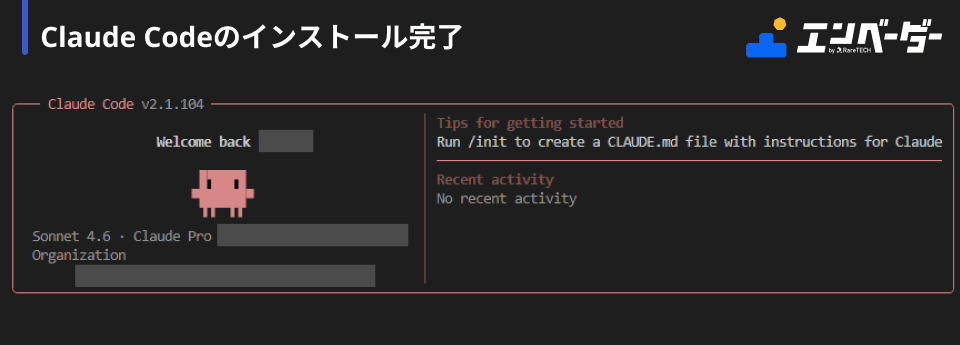
Claude CodeのUIが表示されればインストール完了です。
インストール時の補足:
インストールをする中で以下の選択肢が表示される場合があります。
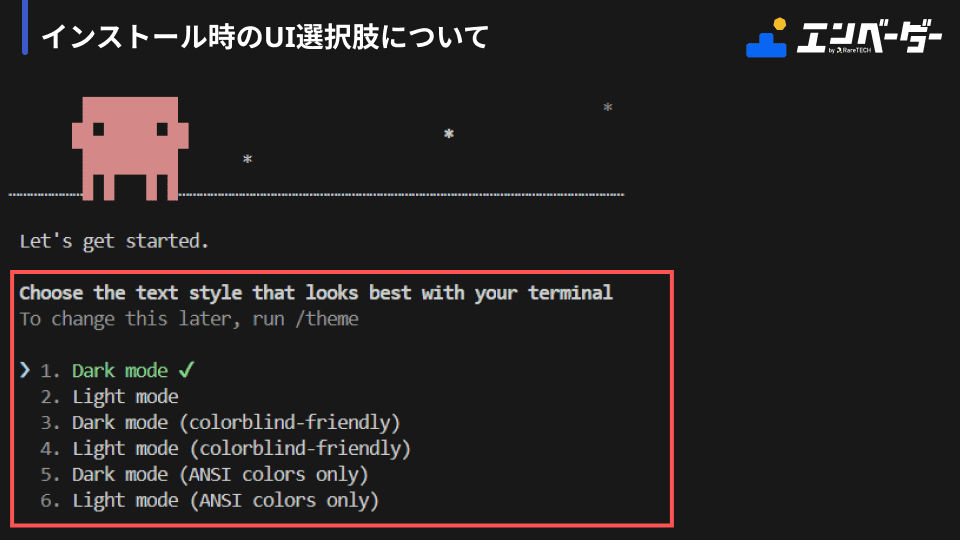
これはコンソールのUIの選択肢です。お好みの物を選択してエンターを押します。
WSLを使ったインストール手順
WSL(Windows Subsystem for Linux)を使ったインストールは、Windows上にLinux環境を構築してClaude Codeを動かす方法です。
-
WSLのターミナルを起動する
WSLのターミナルを開きます。
-
インストールコマンドを実行する
以下のコマンドを実行してClaude Codeをインストールします。
curl -fsSL https://claude.ai/install.sh | bash -
インストールの完了
Claude CodeのUIが表示されればインストール完了です。
Mac版のインストール方法
Mac版のClaude Codeは、ターミナルからコマンドを実行するだけでインストールできます。
-
ターミナルを起動する
Spotlight検索(⌘ + Space)で「ターミナル」と入力し、起動します。
-
インストールコマンドを実行する
下のコマンドを実行してClaude Codeをインストールします。
curl -fsSL https://claude.ai/install.sh | bash -
インストールの完了
Claude CodeのUIが表示されればインストール完了です。
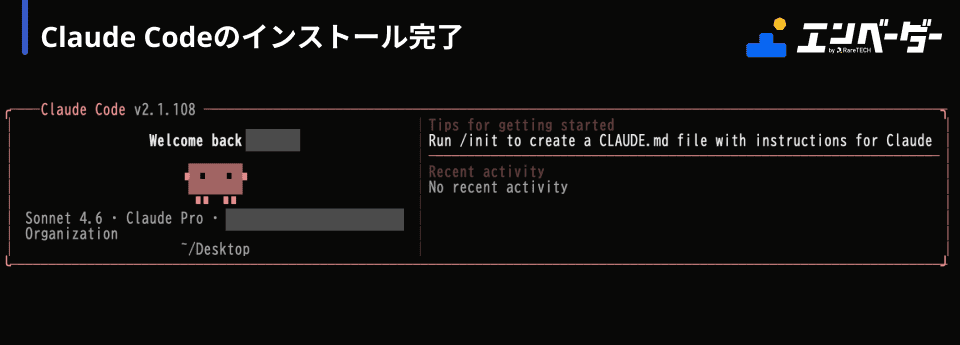
インストール時の補足:
インストール完了時に以下のような警告が表示される場合があります。
⚠ Setup notes:
  • Native installation exists but ~/.local/bin is not in your PATH. Run:

  echo 'export PATH="$HOME/.local/bin:$PATH"' >> ~/.zshrc && source ~/.zshrc
この表示が出た場合は、Claude Codeのインストールを認識していない状態です(~/.local/binにPATHが通っていない)。表示されたコマンドをそのままターミナルに貼り付けて実行してください。
echo 'export PATH="$HOME/.local/bin:$PATH"' >> ~/.zshrc && source ~/.zshrcこれにより、ターミナルに claude と入力するとClaude Codeが起動できるようになります。
初回ログインと認証
Claude Codeの初回起動時には、Anthropicアカウントとの認証が必要です。認証が完了すると、ターミナルからClaude Codeが使えるようになります。
Anthropicアカウントへのログイン
Claude Codeの認証には、Anthropicアカウントが必要です。Claude Pro以上のサブスクリプションを利用する場合は、Anthropicアカウントへのログインのみで認証できます。
Claude Codeでの認証手順
Claude Codeでの認証は、claudeコマンドを初回実行したときに開始されます。
手順:
-
Claudeを起動する
ターミナルで以下を実行します。
claude -
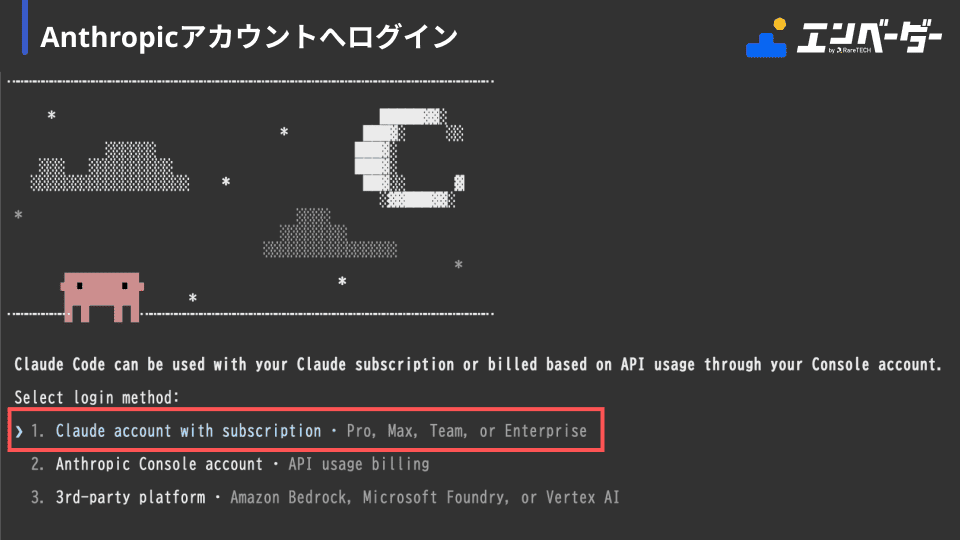
Claudeの利用方法を選択
コンソールに選択肢が表示されるので、「1」を選択してエンターを押します。
-
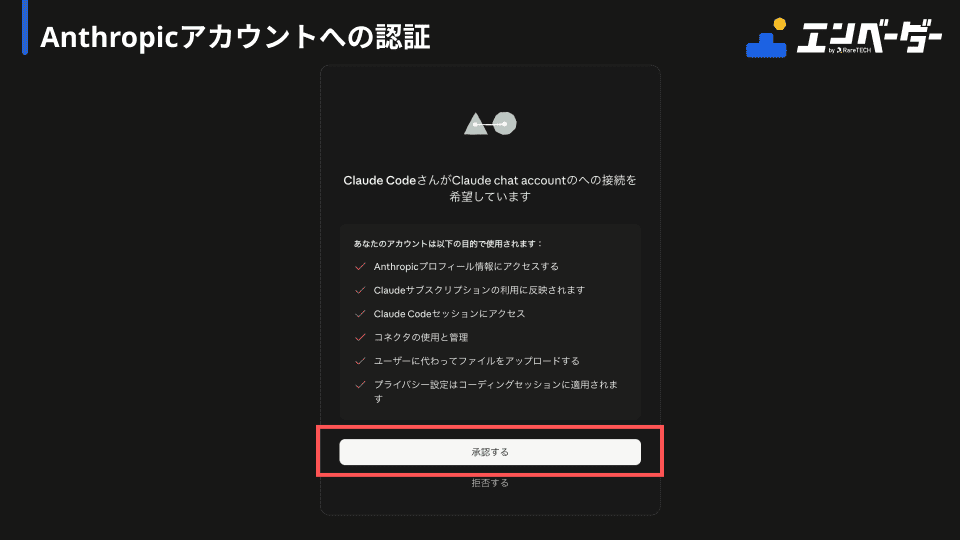
Claudeアカウントにログインする
ブラウザが自動で起動し、Anthropicのログイン画面が表示されます。「承認する」ボタンを選択します。
-
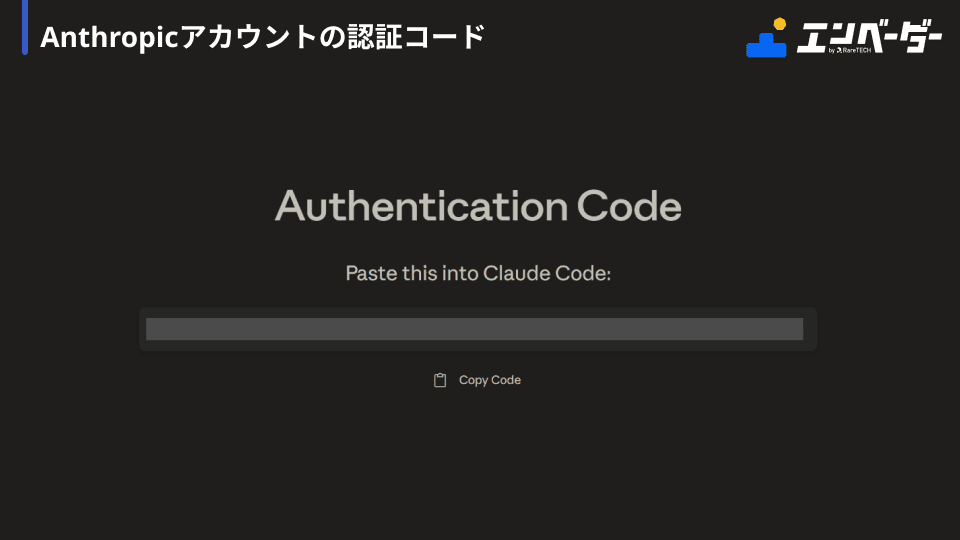
認証コードの表示
ログインが進むと以下の認証コードが表示されます。必要に応じて手元に控えておきます。
-
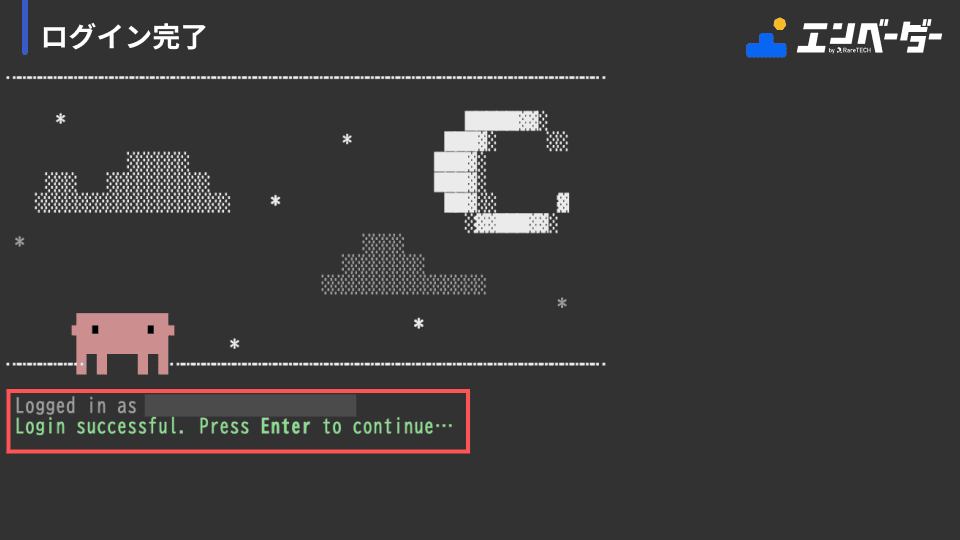
ログイン完了の確認
ターミナルに認証成功のメッセージが表示されれば、ログイン完了です。
Claude Codeのディレクトリとファイルの配置
Claude Codeの設定ファイルは、プロジェクトのルートディレクトリに配置します。基本的なディレクトリ構造は以下の通りです。
my-project/
├── CLAUDE.md          ← Claude Codeへの指示・ルールを記述
├── .claude/
│   ├── skills/        ← カスタムコマンドを格納
│   └── memory/        ← 記憶として保持したい情報を格納
└── (その他のファイル)| ファイル / フォルダ | 役割 |
|---|---|
CLAUDE.md | プロジェクト全体のルールや背景情報を記述 |
.claude/skills/ | /skill名で呼び出せるカスタムコマンドを格納 |
.claude/memory/ | 会話をまたいで記憶しておきたい情報を格納 |
このような構造はClaude Codeに伝えれば作成できます。最初からすべて用意する必要はなく、使いながら少しずつ整えていけば問題ありません。
Claude Codeをどう活用していくか
インストールが完了したら、次はClaude Codeをどう活用していくか考えるフェーズです。普段、自分の行っている作業をリストとして書き出し、効率化できることはないか探ります。
作業の洗い出し例:
- 毎朝のメール返信で、似たような文面を書いている
- Excelやスプレッドシートのデータを整形する作業がある
- 同じ形式のドキュメントを繰り返し作成している
- ファイル名の変更やフォルダ整理を手動でやっている
洗い出した作業のうち、「毎回同じ手順で行っているもの」がClaude Codeの自動化に向いています。1つ選んでClaude Codeに頼んでみることが、活用の第一歩です。
例えば、CLIチャット画面にやりたいことをそのまま入力すれば、Claude Codeが作業の進め方を提案してくれます。これがClaude Codeを使えるようになる最初の一歩となります。
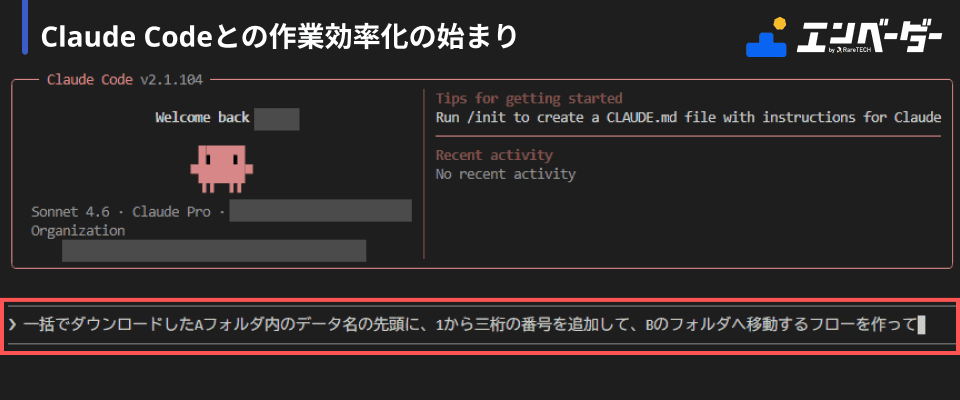
図:Claude Codeをどう活用するか - やりたいことの入力することが、最初の一歩となる
Claude Codeの活用方法やCLAUDE.mdとSkillsの使い分けについては、以下の関連記事で詳しく解説しています。
Claude Codeのインストールに関するよくある質問
Claude Codeのインストールに関するよくある質問を以下の通りにまとめました。
Q:Claude Codeは無料で使えますか?
Claude Codeを使用するには、Claude Proプラン以上のサブスクリプション(有料)またはAnthropicのAPIキーが必要です。APIキーを使う場合は、使用量に応じた従量課金が発生します。
Q:CLIネイティブとWSL、どちらでインストールすればいいですか?
Windowsで手軽に始めたい場合はCLIネイティブが適しています。Linux環境に慣れている方や、開発作業もClaude Codeで行う予定がある方はWSLが選択肢になります。どちらの方法でも同じ機能を利用できます。
Q:CLAUDE.mdには何を書けばいいですか?
プロジェクトの概要・使用しているツール・Claude Codeに守ってほしいルール(出力形式・命名規則など)を記述します。最初は簡単な説明文だけでも機能します。使いながら必要な情報を追加していく形で問題ありません。
Q:Node.jsが既にインストールされている環境でも問題ありませんか?
Node.jsがインストール済みの環境でも、Claude Codeは問題なく動作します。Claude CodeはNode.jsに依存しないため、既存の環境への影響はありません。
Q:インストール後にエラーが表示されました。どうすればいいですか?
まずclaude --versionコマンドでインストールが完了しているか確認してください。バージョンが表示されない場合は、インストール手順をやり直すか、Anthropicの公式ドキュメントのトラブルシューティングを参照してください。
まとめ
この記事では、Claude CodeをWindowsとMacにインストールする方法について解説しました。
学んだ内容:
この記事の要点は以下の通りです。
- Claude Codeの概要と、ターミナルから直接AIに指示を出せる仕組み
- WindowsのCLIネイティブ版・WSL版それぞれのインストール手順
- Mac版のインストール手順
- 初回ログインから認証完了までの流れ
- CLAUDE.mdやskillsなど、各ファイルの役割と配置ルール
- 普段の作業を洗い出し、Claude Codeに少しずつ任せていく活用の始め方
インストールが完了したら、まず普段の作業を1つ選んでClaude Codeに任せてみてください。小さな自動化を積み重ねていくことで、「いつかやろう」と先延ばしにしていたことに手を伸ばせる時間が生まれます。その先には、自分でも想像していなかったことができるようになっているかもしれません。
関連記事
Claude Codeに関する記事の一覧です。インストール後の応用知識として活用ください。
- Claude Code入門|初心者にも始められる安心ガイド >>
- Claude Codeを使う前に知っておきたい4つのLinuxコマンド >>
- CLAUDE.mdとSkillsの違いと使い分け >>
- Claude Codeの能力を引き出す|コンテキストエンジニアリングとは >>
- Claude CodeでYesを押す前に確認したいこと >>
参考資料
以下のリンクは、この記事で解説した手順や概念に関連する参考資料です。より詳しく学びたい方は、ぜひご覧ください。
【番外編】USBも知らなかった私が独学でプログラミングを勉強してGAFAに入社するまでの話

プログラミング塾に半年通えば、一人前になれると思っているあなた。それ、勘違いですよ。「なぜ間違いなの?」「正しい勉強法とは何なの?」ITを学び始める全ての人に知って欲しい。そう思って書きました。是非読んでみてください。
「フリーランスエンジニア」
近年やっと世間に浸透した言葉だ。ひと昔まえ、終身雇用は当たり前で、大企業に就職することは一種のステータスだった。しかし、そんな時代も終わり「優秀な人材は転職する」ことが当たり前の時代となる。フリーランスエンジニアに高価値が付く現在、ネットを見ると「未経験でも年収400万以上」などと書いてある。これに釣られて、多くの人がフリーランスになろうとITの世界に入ってきている。私もその中の1人だ。数年前、USBも知らない状態からITの世界に没入し、そこから約2年間、毎日勉学を行なった。他人の何十倍も努力した。そして、企業研修やIT塾で数多くの受講生の指導経験も得た。そこで私は、伸びるエンジニアとそうでないエンジニアをたくさん見てきた。そして、稼げるエンジニア、稼げないエンジニアを見てきた。
「成功する人とそうでない人の違いは何か?」
私が出した答えは、「量産型エンジニアか否か」である。今のエンジニア市場には、量産型エンジニアが溢れている!!ここでの量産型エンジニアの定義は以下の通りである。
比較的簡単に学習可能なWebフレームワーク(WordPress, Rails)やPython等の知識はあるが、ITの基本概念を理解していないため、単調な作業しかこなすことができないエンジニアのこと。
多くの人がフリーランスエンジニアを目指す時代に中途半端な知識や技術力でこの世界に飛び込むと返って過酷な労働条件で働くことになる。そこで、エンジニアを目指すあなたがどう学習していくべきかを私の経験を交えて書こうと思った。続きはこちらから、、、、

エンベーダー編集部
エンベーダーは、ITスクールRareTECHのインフラ学習教材として誕生しました。 「遊びながらインフラエンジニアへ」をコンセプトに、インフラへの学習ハードルを下げるツールとして運営されています。


関連記事

2026.05.02
CLAUDE.mdとSkillsの違い|公式ドキュメントから読み解く使い分けガイド
CLAUDE.mdとSkillsの違いを公式ドキュメントから解説。役割・仕組み・使い分けの判断軸を比較形式で整理し、初心者でも迷わず導入できるガイドです。Claude Codeを良き相棒にする方法を見る→
- AI
- Claude Code

2026.06.03
Claude Codeのサブエージェントとは?Skills・CLAUDE.mdとの違いと使い分け
Claude Codeのサブエージェントの役割と、Skills・CLAUDE.mdとの違いを初心者向けに解説。Evaluator型を例に、/agentsコマンドでの作成手順も紹介してます→
- Claude Code
2023.04.21
AIによるプログラミング支援「GitHub Copilot」とは?利用料金や使い方について解説
今回はGitHub Copilotの利用料金や導入方法、実際にどのような使い方ができるかを解説していきます。
- AI

2023.04.24
Notion AIとは?利用料金や導入方法について解説
今回はNotion AIとは何か?や 利用料金や導入方法について解説を行います。
- AI