
「Claude Codeが便利そうだけど、コマンド操作が必要と聞いて導入を先送りにしている」そんな声をよく聞きます。「間違えたら何か壊れるんじゃないか」「そもそも何を打てばいいか分からない」という不安は、ごく自然な感覚です。
Claude Codeを使い始めるために覚えるLinuxコマンドは4つだけです。この記事では、ターミナルの基本からClaude Codeの起動に必要なコマンド操作までを解説します。
この記事でわかること:
- ターミナルの使い方(Mac/Windows対応)
- Claude Codeの起動に必要な4つのLinuxコマンド
- コマンド操作に欠かせない「パス」の基本
- 「自分が打つコマンド」と「Claude Codeに任せるコマンド」の役割分担
- コマンドを間違えたときに何が起きるか
この記事を読み終える頃には、ターミナルを開いて自分の手でClaude Codeを起動できる状態になっています。「これができたら便利なのに」と思ったアイデアを、Claude Codeと一緒に形にする。その出発点が、この4つのコマンドです。
ターミナルとは
ターミナルとは、コンピューターに文字でコマンド(命令)を入力する操作画面のことです。
普段はマウスでクリックしてパソコンを操作していますが、ターミナルではキーボードで文字を打ち込んで操作します。Claude Codeはこのターミナル上で動作するツールのため、まずターミナルを開けるようになることが出発点です。
ターミナルの開き方
| OS | 方法 |
|---|---|
| Windows | スタートメニュー→「PowerShell」と検索して起動 |
| Mac | Spotlight(⌘+スペース)→「ターミナル」と入力してEnter |
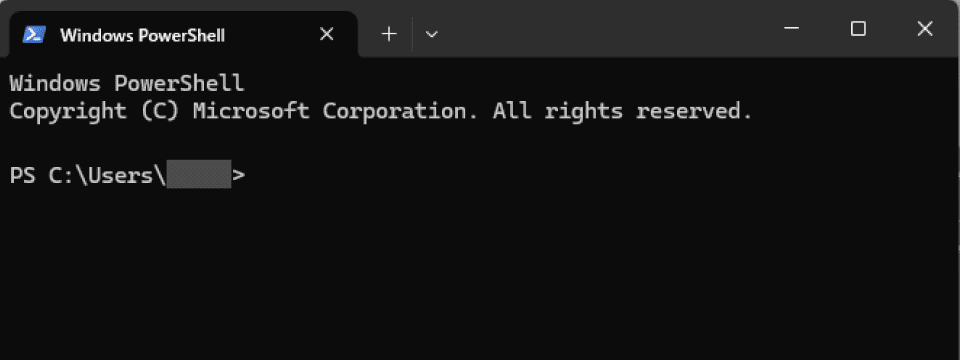
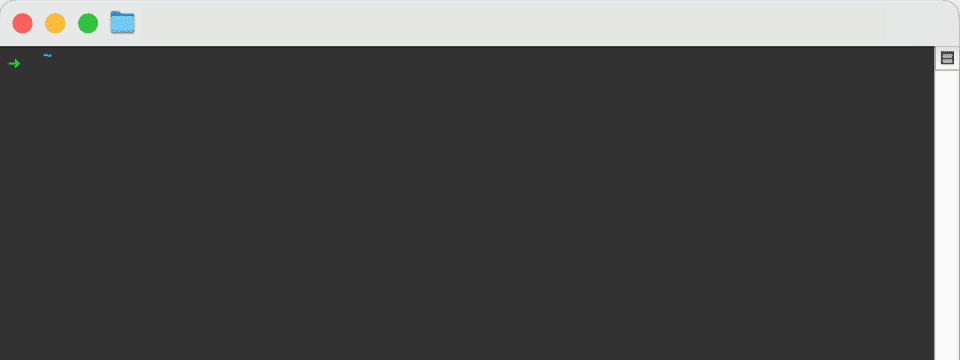
ターミナルを開くと黒や白の画面に > や ➜ などの記号が表示されます。これはコマンドの入力待ち状態を示すサインです。表示される記号はOSや設定によって異なりますが、どれも「ここにコマンドを入力してください」という意味です。
Windows:PowerShell
Mac:zsh
Claude Codeの起動に必要な4つのLinuxコマンド
Claude Codeの起動に必要なコマンドは、pwd・ls・cd・mkdir の4つです。この4つだけで、現在地の確認からフォルダの作成・移動まで、Claude Codeを起動するまでのすべての操作をカバーできます。
1. pwd :今いる場所を確認する
pwd は、現在作業しているフォルダの場所(パス)を表示するコマンドです。「今自分がどのフォルダにいるか」を確認する際に使います。GUIで言うところの、現在開いているフォルダ階層はどこかを調べます。
使う場面: 現在地の確認
pwd実行結果: Windows - PowerShell
# windows-powershell

PS C:\Users\username> pwd   # コマンド入力

Path
----
C:\Users\username           # 現在地のパスが表示される
実行結果: Mac - zsh
# Mac-zsh

➜  ~ pwd           # コマンド入力

/Users/username    # 現在地のパスが表示される
2. ls:フォルダの中身を見る
ls は、現在いるフォルダ内のファイルやフォルダを一覧で表示するコマンドです。フォルダの中身を確認する際に使います。Windowsのエクスプローラーと同じ操作にあたります。
使う場面: フォルダ内のデータを確認
ls実行結果: Windows - PowerShell
# windows-powershell

PS C:\Users\username> ls   # コマンド入力

    ディレクトリ: C:\Users\username

Mode                 LastWriteTime         Length Name
----                 -------------         ------ ----
d-----        2025/08/30     21:23                .cache
d-r---        2026/05/03      4:49                Desktop
d-r---        2025/12/15     20:50                Documents
d-r---        2026/04/26     14:24                Download
-a----        2025/10/27      8:49             73 .bash_history
# フォルダとファイルの一覧が表示される
※「ディレクトリ」はフォルダと同じ意味です。
実行結果: Mac - zsh
# Mac-zsh

➜  ~ ls   # コマンド入力

Applications
Desktop
Documents
Downloads
Library
Movies
Music
Pictures
Public
# フォルダとファイルの一覧が表示される
ls コマンドで出力される一覧表示は、使用環境によって異なります。
3. cd:フォルダを移動する
cd は、指定したフォルダに移動するコマンドです。Claude Codeを起動する前に、作業フォルダへ移動する際に使います。
使う場面: Claude Code起動前に作業フォルダへ移動
cd フォルダ名実行結果: Windows - PowerShell
# windows-powershell

PS C:\Users\username> cd .\Desktop\   # コマンド入力
PS C:\Users\username\Desktop>         # 移動後(Desktop に変わっている)
実行結果: Mac - zsh
# Mac-zsh

➜  ~ cd ./Desktop    # コマンド入力
➜  Desktop           # 移動後(Desktop に変わっている)
cd コマンドでよく使う移動先の指定方法を紹介します。
| コマンド例 | 意味 |
|---|---|
cd Desktop | Desktopフォルダに移動 |
cd .. | 1つ上のフォルダに戻る |
cd ~ | ホームフォルダに戻る |
4. mkdir:新しいフォルダを作る
mkdir は、新しいフォルダを作成するコマンドです。Claude Codeを使うための作業フォルダを用意する際に使います。
使う場面: 新しいプロジェクト用のフォルダ作成
mkdir フォルダ名実行結果: Windows - PowerShell
# windows-powershell

PS C:\Users\username\Desktop> mkdir test   # コマンド入力

    ディレクトリ: C:\Users\username\Desktop

Mode                 LastWriteTime         Length Name
----                 -------------         ------ ----
d-----        20xx/xx/xx      5:11                test
# test フォルダが作成された
実行結果: Mac - zsh
# Mac-zsh

➜  Desktop mkdir test   # コマンド入力
# 何も表示されないが、test フォルダが作成されている
作成結果を ls コマンドで確認します。
実行結果: Windows - PowerShell
# windows-powershell

PS C:\Users\username\Desktop> ls   # コマンド入力

    ディレクトリ: C:\Users\username\Desktop

Mode                 LastWriteTime         Length Name
----                 -------------         ------ ----
d-----        20xx/xx/xx      5:11                test
# test フォルダが一覧に表示されている
実行結果: Mac - zsh
# Mac-zsh

➜  Desktop ls   # コマンド入力
test            # test フォルダが一覧に表示されている
コマンド操作に必要なパスの基本
パスとは、コンピューター内でのファイルやフォルダの住所のことです。
ターミナルでフォルダを移動する際、行き先を「パス」で指定します。たとえばcd Desktopと入力すると「今いる場所の中にあるDesktopフォルダへ移動」という意味になります。
パスには2つの書き方があります。
相対パス: 今いる場所を基準にした書き方
cd ..               # 1つ上のフォルダに戻る
cd my-project       # 今いるフォルダの中の「my-project」に移動
絶対パス: コンピューターの一番上から指定する書き方
# Windows:Desktopフォルダへ直接移動
cd C:\Users\username\Desktop

# Mac:Desktopフォルダへ直接移動
cd /Users/username/Desktop
パスでよく使う記号の意味は以下のとおりです。
| 記号 | 意味 | 使用例 |
|---|---|---|
~ | ホームフォルダ(自分の個人フォルダ) | cd ~ |
.. | 1つ上のフォルダ | cd .. |
. | 今いるフォルダ | ls . |
\ (Windows)、/(Mac) | フォルダの区切り | cd Desktop/my-project |
pwdコマンドで表示される文字列がパスです。迷ったらpwdで現在地を確認する習慣をつけると、フォルダの移動で迷うことが少なくなります。
相対パスを指定したフォルダの移動
相対パスを使ったフォルダ移動とは、今いる場所を基準に移動先を指定する方法です。ここではデスクトップ上のtestフォルダへ移動し、..で元の場所に戻る流れを確認します。
※デスクトップ上にtestフォルダがある想定で解説
-
デスクトップ上のtestフォルダへ移動
cdコマンドを使用し、testフォルダ内へ移動します。# windows-powershell PS C:\Users\username\Desktop> cd .\test\ # コマンド入力 PS C:\Users\username\Desktop\test> # 移動後(test に変わっている)# Mac-zsh ➜ Desktop cd test # コマンド入力 ➜ test # 移動後(test に変わっている) -
デスクトップへ戻る
cdコマンドに相対パス..を指定し、デスクトップへ移動します。# windows-powershell PS C:\Users\username\Desktop\test> cd .. # コマンド入力(1つ上のフォルダへ) PS C:\Users\username\Desktop> # 移動後(Desktop に戻っている)# Mac-zsh ➜ test cd .. # コマンド入力(1つ上のフォルダへ) ➜ Desktop # 移動後(Desktop に戻っている)
絶対パスを指定したフォルダの移動
絶対パスを使ったフォルダ移動とは、コンピューターの最上位から完全な住所を指定して移動する方法です。ここではホームフォルダから、デスクトップ上のtestフォルダへ一気に移動する流れを確認します。
※デスクトップ上にtestフォルダがある想定で解説
-
ホームフォルダへ移動
デスクトップからホームフォルダへ移動する場合は、
~を指定します。# windows-powershell PS C:\Users\username\Desktop\test> cd ~ # コマンド入力(ホームフォルダへ) PS C:\Users\username> # 移動後(ホームフォルダに戻っている)# Mac-zsh ➜ test cd ~ # コマンド入力(ホームフォルダへ) ➜ ~ # 移動後(ホームフォルダに戻っている) -
test フォルダへ移動
ホームフォルダからtest フォルダへ、絶対パスを指定して移動します。
# windows-powershell

PS C:\Users\username> cd C:\Users\username\Desktop\test   # コマンド入力(絶対パスで指定)
PS C:\Users\username\Desktop\test>                        # 移動後(test に変わっている)
# Mac-zsh ➜ ~ cd /Users/username/Desktop/test # コマンド入力(絶対パスで指定) ➜ test # 移動後(test に変わっている)
Claude Codeを起動するまでのコマンドの流れ
Claude Codeを起動するまでのコマンドの流れは、現在地の確認→フォルダの作成→移動→起動の4ステップです。
pwd               # 今いる場所を確認
cd Desktop        # デスクトップへ移動
mkdir my-project  # 作業フォルダを作成
cd my-project     # 作業フォルダに移動
claude # Claude Codeを起動claudeコマンドはClaude Codeをインストールすると使えるようになります。インストール方法は関連記事で解説しています。
関連記事:Claude Codeのインストールと始め方 >>
コマンドを間違えたときに起きること
コマンドを間違えて入力した場合、起きることはエラーメッセージの表示だけです。ファイルが消えたり設定が壊れたりすることはありません。
よくあるエラーメッセージと意味を紹介します。
存在しないフォルダに移動しようとした場合
No such file or directory は「そのようなファイルやフォルダは存在しません」という意味です。フォルダ名のスペルミスや、今いる場所にそのフォルダがない場合に表示されます。lsで今のフォルダの中身を確認してから、もう一度試してみてください。
表示されるエラー例:
cd abc                              # コマンド入力
cd: no such file or directory: abc  # エラー(該当するフォルダが存在しない)
Windows:PowerShell

Mac:zsh

コマンド名を間違えた場合
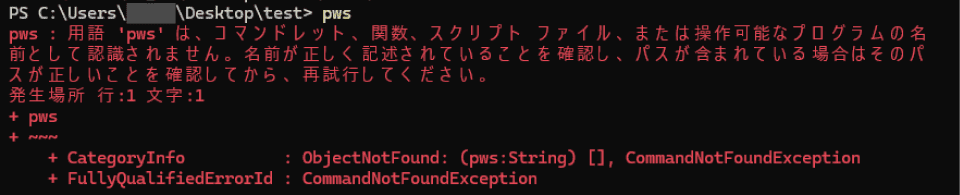
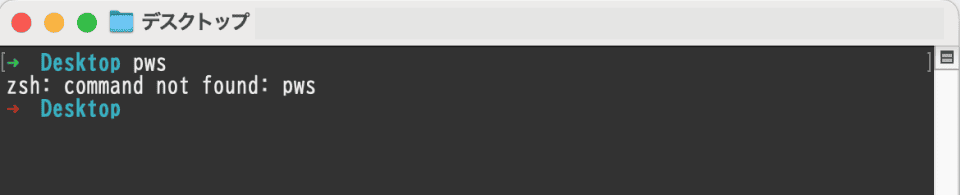
コマンド名のスペルを間違えた場合は、command not found というエラーが表示されます。「そのコマンドは見つかりません」という意味で、正しいコマンド名を入力し直せば解決します。
表示されるエラー例:
pws                          # コマンド入力(pwd のスペルミス)
zsh: command not found: pws  # エラー(コマンドが見つからない)
Windows:PowerShell
Mac:zsh
この記事で紹介するpwd・ls・cd・mkdirは、フォルダの確認や移動だけを行うコマンドです。ファイルを削除したり設定を変更したりする操作は含まれていません。
自分で打つコマンドとClaude Codeに任せるコマンドの違い
Claude Codeを使う際のコマンドは、「自分で打つコマンド」と「Claude Codeに任せるコマンド」の2種類に分かれます。自分で覚える必要があるのは起動までの操作だけで、ファイル作成やプログラム実行はClaude Codeが代行します。
| カテゴリ | 操作内容 | 担当 | 日本語での指示例 |
|---|---|---|---|
| 場所の移動・確認 | pwd、ls、cd、mkdir | 自分 | ー |
| Claude Codeの起動 | claude | 自分 | ー |
| ファイルの作成・編集 | ファイルの新規作成や内容の書き換え | Claude Codeに任せる | 「report.txtという名前のファイルを作って」 |
| プログラムの実行 | スクリプトやデータ処理の実行 | Claude Codeに任せる | 「このCSVファイルの売上を月別に集計して」 |
Claude Codeを使うためのLinuxコマンドに関するよくある質問
Claude Codeを使うためのLinuxコマンドに関するよくある質問を以下にまとめました。
Q. コマンドを間違えたらPCに不具合が発生しますか
この記事で紹介しているpwd・ls・cd・mkdirは、フォルダの確認や移動・作成だけを行うコマンドです。入力を間違えてもエラーメッセージが表示されるだけで、PCに不具合が起きることはありません。基本コマンドの役割を押さえて使えば、安心して操作できます。
Q. MacとWindowsでコマンド操作に違いはありますか?
pwd・ls・cd・mkdirの4つは、Mac・Windowsどちらでもそのまま使えます。操作結果の表示形式やパスの区切り文字(Macは/、Windowsは\)に違いはありますが、コマンドの意味と使い方は同じです。
Q. 4つ以外のコマンドも覚える必要がありますか?
Claude Codeを起動するまでに必要なコマンドは、この記事で紹介した4つだけです。起動後のファイル作成やプログラム実行などの操作は、Claude Codeに日本語で指示すれば代行してくれます。必要に応じて少しずつ覚えていく進め方で十分です。
Q. なぜGUIではなくターミナルでClaude Codeを使うのですか?
Claude Codeはターミナル上で動作するCLI(コマンドライン)ツールとして設計されています。ターミナルから直接操作することで、ファイル操作からコード生成・実行までを一つの画面で完結できる点がCLI版の特徴です。
Q. Claude Codeを使うのにプログラミングの知識は必要ですか?
Claude Codeは日本語の指示に対応しているため、使い始める段階で専門的なプログラミング知識は必要ありません。ただし、ファイルやフォルダの仕組みなど基本的な知識があると、指示の意図をより正確に伝えやすくなります。まずは使いながら少しずつ身につけていけば問題ありません。
まとめ
この記事では、Claude Codeを使う前に知っておきたいLinuxコマンドについて解説しました。
この記事で解説した内容:
この記事の要点は以下の通りです。
- Mac/Windowsどちらでもすぐに開けるターミナルの使い方
- Claude Codeの起動に必要な4つのコマンド(
pwd・ls・cd・mkdir) - コマンド操作に欠かせない「パス」の読み方
- 自分で打つコマンドとClaude Codeに任せるコマンドの役割分担
- コマンドを間違えた時のエラー内容の意味を理解
コマンドをすべて覚える必要はありません。まず今日、ターミナルを開いてpwdと打ってみてください。ターミナルに文字を打ち込むことに慣れてしまえば、あとはClaude Codeに「こんなものを作りたい」と伝えるだけです。
この記事で紹介した4つのコマンドは、以下のサイトで練習できます。ブラウザ上でコマンド入力ができるため、自分のPCでいきなり操作するのが不安な方はここから始めてみてください。

関連記事
Claude Codeに関する記事の一覧です。インストール後の応用知識として活用ください。
- Claude Code入門|初心者にも始められる安心ガイド >>
- Claude Codeのインストール方法 >>
- CLAUDE.mdとSkillsの違いと使い分け >>
- Claude Codeの能力を引き出す|コンテキストエンジニアリングとは >>
- Claude CodeでYesを押す前に確認したいこと >>
参考資料
以下のリンクは、この記事で解説した手順や概念に関連する参考資料です。より詳しく学びたい方は、ぜひご覧ください。
【番外編】USBも知らなかった私が独学でプログラミングを勉強してGAFAに入社するまでの話

プログラミング塾に半年通えば、一人前になれると思っているあなた。それ、勘違いですよ。「なぜ間違いなの?」「正しい勉強法とは何なの?」ITを学び始める全ての人に知って欲しい。そう思って書きました。是非読んでみてください。
「フリーランスエンジニア」
近年やっと世間に浸透した言葉だ。ひと昔まえ、終身雇用は当たり前で、大企業に就職することは一種のステータスだった。しかし、そんな時代も終わり「優秀な人材は転職する」ことが当たり前の時代となる。フリーランスエンジニアに高価値が付く現在、ネットを見ると「未経験でも年収400万以上」などと書いてある。これに釣られて、多くの人がフリーランスになろうとITの世界に入ってきている。私もその中の1人だ。数年前、USBも知らない状態からITの世界に没入し、そこから約2年間、毎日勉学を行なった。他人の何十倍も努力した。そして、企業研修やIT塾で数多くの受講生の指導経験も得た。そこで私は、伸びるエンジニアとそうでないエンジニアをたくさん見てきた。そして、稼げるエンジニア、稼げないエンジニアを見てきた。
「成功する人とそうでない人の違いは何か?」
私が出した答えは、「量産型エンジニアか否か」である。今のエンジニア市場には、量産型エンジニアが溢れている!!ここでの量産型エンジニアの定義は以下の通りである。
比較的簡単に学習可能なWebフレームワーク(WordPress, Rails)やPython等の知識はあるが、ITの基本概念を理解していないため、単調な作業しかこなすことができないエンジニアのこと。
多くの人がフリーランスエンジニアを目指す時代に中途半端な知識や技術力でこの世界に飛び込むと返って過酷な労働条件で働くことになる。そこで、エンジニアを目指すあなたがどう学習していくべきかを私の経験を交えて書こうと思った。続きはこちらから、、、、

エンベーダー編集部
エンベーダーは、ITスクールRareTECHのインフラ学習教材として誕生しました。 「遊びながらインフラエンジニアへ」をコンセプトに、インフラへの学習ハードルを下げるツールとして運営されています。


関連記事

2026.01.25
AWS Rekognitionとは?できること実例つきで使い方を解説
Amazon Rekognitionとは、深層学習を利用して画像と動画を分析するAIクラウドサービス。環境構築にかかる手間や費用を抑え、素早くアプリケーションに画像や動画の分析機能を追加することが可能になります。
- AWS
- AI
2026.02.13
Cursorの導入方法|インストールと日本語化・AI機能の使い方を解説
CursorとはAI搭載のコードエディタです。インストール方法から日本語化の手順、AIによるコード生成・補完機能の使い方まで、初心者向けにわかりやすく解説します。
- プログラミング
- AI

2026.06.03
Claude Codeのサブエージェントとは?Skills・CLAUDE.mdとの違いと使い分け
Claude Codeのサブエージェントの役割と、Skills・CLAUDE.mdとの違いを初心者向けに解説。Evaluator型を例に、/agentsコマンドでの作成手順も紹介してます→
- Claude Code
2024.08.27
GoogleがBardをGeminiにリブランドした理由は?深層学習と戦略の融合
今回は、GoogleがBardをリブランドし、新たにGeminiとして生まれ変わらせた理由について探ってみたいと思います。技術の進化と、それに伴う戦略の変更が、この動きの背景にあるのかもしれません。
- AI