
Codex CLIはインストール方法が複数あるため、どれを選べばよいか迷う方も多いのではないでしょうか。
WindowsではPowerShell・WSL2・npm、Macでは公式インストールスクリプト・Homebrew・npmが利用できます。どの方法でもCodex CLIを使えますが、インストール先や管理方法、更新方法は異なります。
Codex CLIは、ターミナルからローカル環境でCodexを使うためのツールです。この記事では、WindowsとMacでのインストールから初回起動までの手順を解説します。すでにWSL2、Homebrew、npmで開発環境を管理している場合は、それぞれに合わせた方法も紹介します。
この記事で学べること:
- Codex CLIの基本的な役割
- Codex CLIをインストールする前に確認すること
- WindowsでCodex CLIをインストールする方法
- MacでCodex CLIをインストールする方法
- Codex CLIの初回起動とログイン方法
インストール方法の違いを知ると、自分のOS環境に合った方法を選べるようになります。記事を読み終えた後、Codex CLIのインストールから起動確認まで進められるようになっているでしょう。
Codex CLIとは
Codex CLIは、ターミナルからローカル環境でCodexを使うためのツールです。
PowerShellやターミナル上でCodexを起動し、作業ディレクトリ内のコード確認や変更を依頼できます。GUIアプリとの大きな違いは、ターミナル中心で操作する点にあります。
エディタやコマンドラインで開発している人にとって、普段の作業の流れに組み込みやすいのが特徴です。
Codex CLIをインストールする前に準備するもの
Codex CLIを使う前に、対応するOS環境、ターミナル、Codexを利用できるChatGPTプランを確認しておく必要があります。
WindowsとmacOSの利用環境
WindowsとmacOSの利用環境は、次のOSやターミナルを確認します。
| 確認項目 | Windows | macOS |
|---|---|---|
| 利用環境 | Windows 11、または最新状態のWindows 10 | macOSでターミナルを利用できること |
| ターミナル | PowerShellを使う | macOS標準ターミナル |
OpenAI公式のCodex on Windowsでは、Windows 11が推奨環境、最新状態のWindows 10が条件付きの環境として案内されています。
利用できるプラン・料金
Codex CLIを利用する方法は、大きく分けて「ChatGPTアカウントでログインする方法」と「OpenAI APIキーを利用する方法」の2つです。
| 利用方法 | 必要なもの | 特徴 |
|---|---|---|
| ChatGPTアカウントでログイン | Codexを利用できるChatGPTプラン | ブラウザ認証で手軽に利用可能 |
| OpenAI APIキーを利用 | OpenAI PlatformのAPIキー | APIキーで認証して利用する方法 |
ChatGPTアカウントでログインする場合は、プランの条件に沿って利用できます。APIキーを利用する場合は、OpenAI Platformの利用料金体系にもとづいて課金されます。
最新のChatGPTプランや料金体系は、OpenAI公式のCodex Pricingで確認できます。
インストール前に知っておきたい注意点
インストールコマンドは変更される可能性があるため、実行前にOpenAI公式のCodex CLIドキュメントも確認してください。
また、セキュリティソフトや実行ポリシーによりブロックされる場合は、ソフトの設定を確認するか、社内端末の場合は事前にIT担当者に確認してください。
WindowsでCodex CLIをインストールする方法
WindowsでのCodex CLIのインストールは、PowerShell、WSL2、npmの3種類の方法があります。主な違いは次の表のとおりです。
| 導入方法 | 主な違い | 向いている人 |
|---|---|---|
| PowerShell | WindowsにCodex CLIをインストールする | WindowsでまずCodex CLIを使いたい人 |
| WSL2 | WSL2内のLinux環境にCodex CLIをインストールする | すでにWSL2で開発している人 |
| npm | Node.js / npmのグローバルパッケージとして管理する | npmでCLIツールを管理している人 |
迷った場合は、PowerShellでのインストールを選択するとよいでしょう。WSL2やnpmは、すでにその環境を使っている場合に選ぶ方法として考えると整理しやすくなります。
PowerShellでCodex CLIをインストールする
PowerShellでCodex CLIをインストールする場合は、Windows上でPowerShellを開き、公式のインストールコマンドを実行します。
-
インストールコマンドを実行
次のコマンドをPowerShellで実行してください。
powershell -ExecutionPolicy ByPass -c "irm https://chatgpt.com/codex/install.ps1 | iex" -
インストールの完了
次のように表示されれば、インストールの完了です。
Codex CLI 0.XXX.0 installed successfully.
補足: インストールが完了した後、ターミナルにCodexを起動するか表示されることがあります。y を選択するとCodex起動まで一通り完了するとができます。
Start Codex now? [y/N]:yWSL2でCodex CLIを使う場合
WSL2でCodex CLIをインストールする場合は、WSL2内のターミナルでコマンドを実行します。
-
WSLを起動し、インストールコマンドを実行
WSL2内のターミナルで、次のコマンドを実行してください。
curl -fsSL https://chatgpt.com/codex/install.sh | sh -
インストールの完了
次のように表示されれば、インストールの完了です。
Codex CLI 0.XXX.0 installed successfully.
補足: この方法では、Codex CLIはWindows本体ではなく、WSL2内のLinux環境にインストールされます。
WSL2自体の環境構築から始めたい方は、以下の記事も参考にしてください。
MacでCodex CLIをインストールする方法
MacでのCodex CLIのインストールは、macOSのターミナル、Homebrew、npmの3種類の方法があります。主な違いは次の表のとおりです
| 導入方法 | 主な違い | 向いている人 |
|---|---|---|
| Macのターミナル | 公式スクリプトでCodex CLIをインストールする | MacでまずCodex CLIを使いたい人 |
| Homebrew | Homebrew管理のツールとしてインストールする | Homebrewで開発ツールを管理している人 |
| npm | Node.js / npmのグローバルパッケージとして管理する | npmでCLIツールを管理している人 |
迷った場合は、Macのターミナルでのインストールを選択すると良いでしょう。Homebrewやnpmは、普段の開発ツールの管理方法に合わせて選んでください。
MacのターミナルでCodex CLIをインストールする
MacのターミナルでCodex CLIをインストールする場合は、Mac上でターミナルを開き、公式のインストールコマンドを実行します。
-
インストールコマンドを実行
次のコマンドをターミナル上で実行してください。
curl -fsSL https://chatgpt.com/codex/install.sh | sh -
インストールの完了
次のように表示されれば、インストールの完了です。
Codex CLI 0.XXX.0 installed successfully.
補足:Macでのインストール時の注意点
インストールコマンドを実行した後、ターミナルにCodexを起動するか表示された場合、そのまま y を選択するとエラーとなることがあります。
Start Codex now? [y/N] y
==> Launching Codex
Error: stdin is not a terminal
これは、インストールスクリプト経由でそのままCodexを起動したことで、Codexが通常のターミナル入力として認識できなかった場合に表示されるエラーです。
次のコマンドでバージョンが表示されれば、インストールは成功しています。
codex --version

# 出力結果
codex-cli 0.XXX.0
Homebrew・npmでCodex CLIをインストールする
Homebrew・npmを使用してCodex CLIをインストールする場合は、Mac上でターミナルを開き、各ツールに合わせたコマンドを実行します。
-
Homebrewを利用したインストール
Homebrewでは次のコマンドをターミナル上で実行します。
brew install --cask codex -
npmを利用したインストール
npmでは次のコマンドをターミナル上で実行します。
npm install -g @openai/codex
Codex CLIを起動してログインする方法
Codex CLIのインストールが完了したら、ターミナルで起動コマンドを実行します。初回起動時は認証画面が表示されるため、画面の案内に従ってChatGPTアカウントでログインしてください。
Codex CLIの起動方法
Codexの起動コマンドは、Codex CLIをインストールした環境に合わせて実行します。
-
Codexの起動コマンドの実行
ターミナルを開き以下のコマンドを実行します。
codex -
Codexの起動を確認
以下のような出力が表示されれば、起動は完了です。
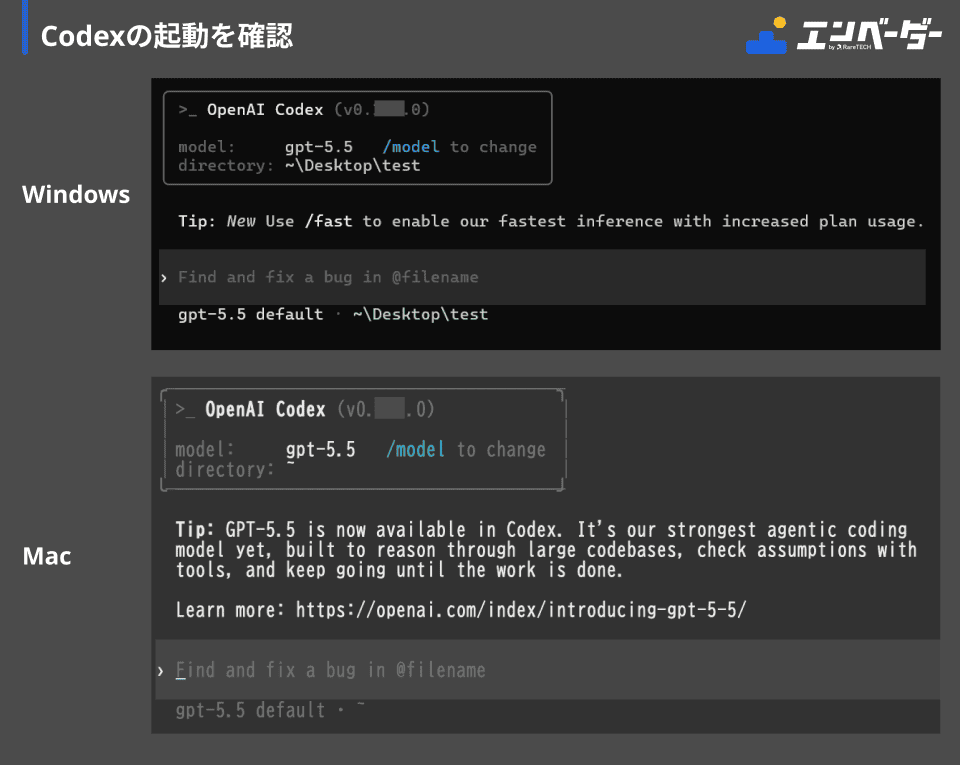
codex コマンドを実行してCodex CLIが起動すれば、インストールは正しく完了しています。起動を確認できたら、次のステップに進みましょう。
補足:Macでの注意点
もし command not found: codex と表示された場合は、ターミナルを開き直すか source ~/.zshrc(bashの場合は ~/.bashrc)を実行してから再度 codex を試してください。
ChatGPTアカウントのログイン方法
codex コマンドを初めて実行すると、認証画面が表示されます。画面の案内に従って、ChatGPTアカウントでログインしてください。
※手順5の画面はWindowsのみに表示される選択画面です。Macを使用されている方は手順5はスキップしてください。
-
ChatGPTアカウントでログイン
ログインする方法を選択します。本記事では
1. Sign in with ChatGPTで手順を進めます。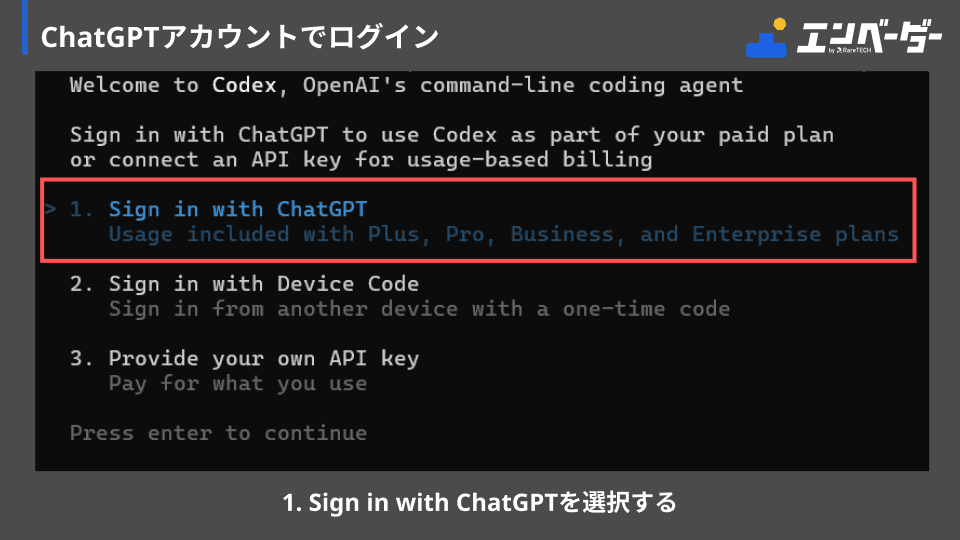
-
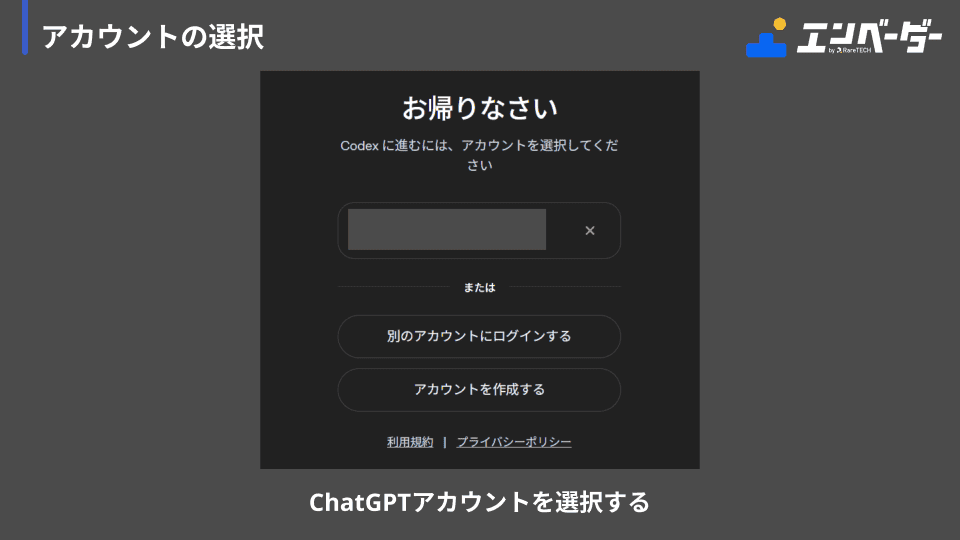
アカウントを選択する
ブラウザ上にアカウント選択のページが表示されます。使用するアカウントを選択し、表示される内容に沿ってログインを進めます。
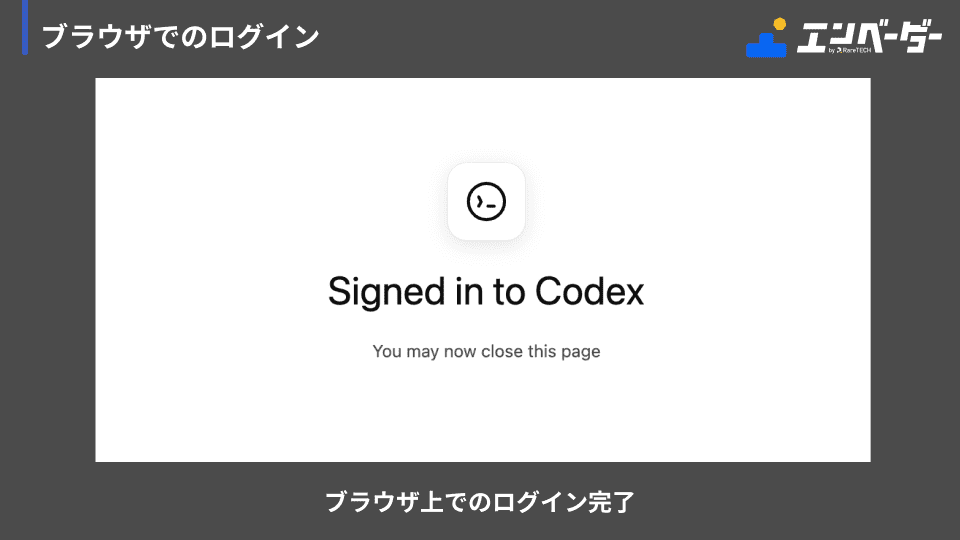
次の画面が表示されれば、ブラウザ上での手続きは完了です。
-
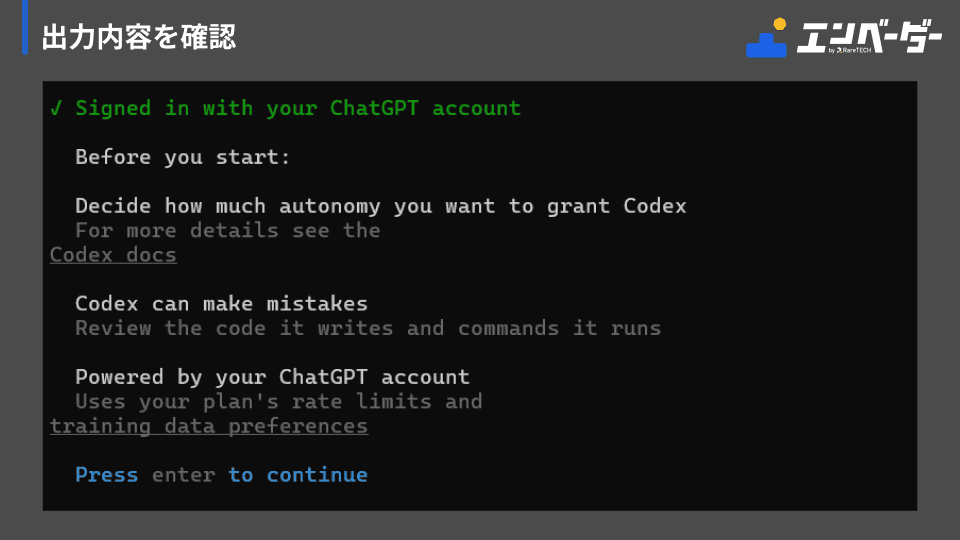
出力内容を確認
Press enter to continueと表示されたら、Enterキーを押して次に進みます。このメッセージは、ChatGPTアカウントでCodex CLIにログインできたこと、Codexを使う際の注意点や、使用プランの制限に関する案内が表示されています。
-
ディレクトリの信頼性の確認
この画面では、Codexが起動している現在のディレクトリを信頼してよいか確認しています。自分で管理しているフォルダであれば、
1. Yes, continueを選択して問題ありません。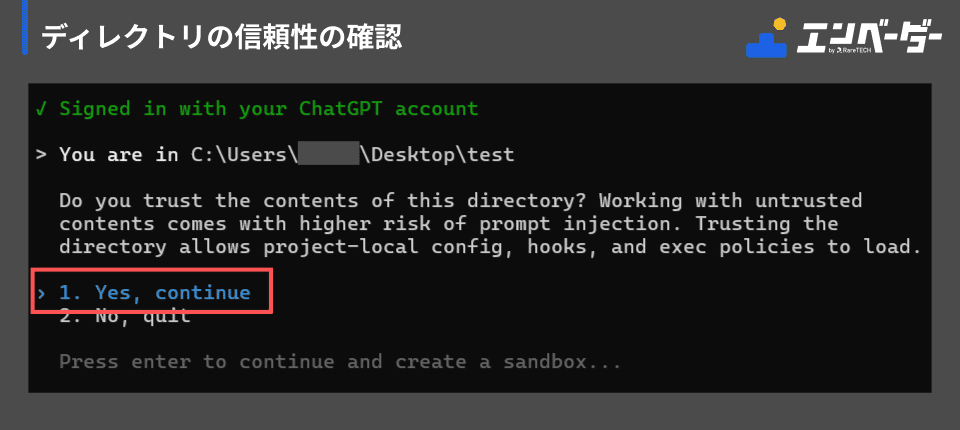
-
Windows固有のサンドボックス設定
以下は、Windows向けの標準サンドボックスを設定する選択肢です。特別な理由がなければ、
1. Set up default sandboxを選びます。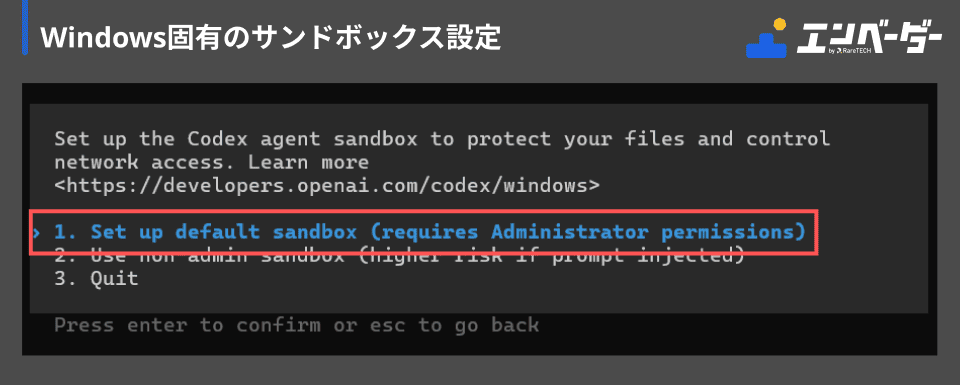
-
ログインと初期起動の完了
この画面が表示されればCodex CLIの起動が完了し、指示を入力できる状態になったです。
補足: サンドボックスとは、Codexが操作できる範囲を制限する仕組みです。Windows版Codexでは、作業フォルダ外への書き込みや、許可していないネットワークアクセスを制限するために使われます。OpenAI公式では、Windows版Codexに elevated sandbox が推奨されています。
Codex CLIの使い方
Codex CLIの使い方は、ターミナル上で依頼内容を入力し、コードの確認・説明・修正方針の相談・ファイル編集などを依頼するところから始まります。
ChatGPTのように文章で依頼できますが、Codex CLIはプロジェクトファイルを確認しながら回答できる点が特徴です。そのため、コードの説明やエラー調査、修正案の提案などを依頼できます。
最初は大きな修正ではなく、プロジェクト構成の確認やコードの説明など、小さな依頼から試すのがおすすめです。
たとえば、次のような依頼ができます。
このプロジェクトの構成を確認して、主要なファイルの役割を説明してください。このエラーの原因を調べて、修正方針を説明してください。依頼するときは、「何をしてほしいか」に加えて、「どのファイルを見てほしいか」「どのような条件で進めてほしいか」も伝えると、より意図に近い結果を得やすくなります。
たとえば、次のように依頼すると、作業範囲が明確になります。
src/app/page.tsxを確認して、表示が崩れている原因を調べてください。 まず原因と修正方針を説明し、すぐにファイルは変更しないでください。複数ファイルの変更や原因調査では、いきなり実装を依頼する前に /plan を使うのがおすすめです。
/plan/plan を使うと、Codex CLIに実装前の作業方針を整理してもらえます。まず方針を確認してから実装へ進めることで、意図しない変更を防ぎやすくなります。
また、Codex CLIの出力や変更内容は必ず自分でも確認しましょう。ファイルが変更された場合は、差分確認やテストを行うことが大切です。
より実践的な使い方は、OpenAI公式のCodex Best Practicesも参考にしてください。
Codex CLIのインストールに関するよくある質問
Codex CLIのインストールに関するよくある質問を以下のとおりにまとめました。
Q. Codex CLIは無料で使えますか?
Codex CLIを使うには、Codexを利用できるChatGPTプラン、またはOpenAI APIキーが必要です。利用条件や料金は変更される可能性があるため、最新情報はOpenAI公式のCodex Pricingで確認してください。
Q. WindowsではPowerShellとWSL2のどちらを使えばよいですか?
WindowsでまずCodex CLIを試す場合は、PowerShellから始めると分かりやすいです。すでにWSL2上で開発している場合は、WSL2内にインストールして使うと作業環境をそろえやすくなります。
Q. Macではどのインストール方法を選べばよいですか?
迷った場合は、公式インストールスクリプトを使う方法から始めるとよいでしょう。すでにHomebrewやnpmで開発ツールを管理している場合は、その管理方法に合わせて選ぶと整理しやすくなります。
Q. Codex CLIとCodexデスクトップ版はどちらを使えばよいですか?
ターミナルからコード確認や修正依頼を行いたい場合はCodex CLI、画面上で操作したい場合はCodexデスクトップ版が向いています。普段の作業がターミナル中心かどうかを基準に選ぶとよいでしょう。
Q. Codex CLIのインストール後は何を確認すればよいですか?
インストール後は codex コマンドを実行し、ログイン画面やCodex CLIの起動を確認します。起動できたら、プロジェクト構成の確認など小さな依頼から試してみてください。
まとめ
この記事では、Codex CLIをWindowsとMacにインストールし、初回起動まで進める方法を解説しました。
学んだ内容:
この記事の要点は以下のとおりです。
- Codex CLIの基本的な役割
- Windows PowerShellとWSL2でのインストール方法
- MacでCodex CLIをインストールする方法
- Codex CLIの初回起動とログイン方法
- Codex CLIで最初に試す基本的な使い方
この記事を読み終えた時点で、Codex CLIを自分の環境にインストールし、codex コマンドで初回起動まで確認できる状態になっています。
起動後は、プロジェクト構成の確認やコードの説明など、小さな依頼から試してみてください。Codex CLIに慣れていくことで、ターミナル上でコード確認・エラー調査・修正方針の相談を進めやすくなり、普段の開発作業にAIエージェントを取り入れやすくなっているでしょう。
参考資料
以下のリンクは、この記事で解説した手順や概念に関連する参考資料です。より詳しく学びたい方は、ぜひご覧ください。
【番外編】USBも知らなかった私が独学でプログラミングを勉強してGAFAに入社するまでの話

プログラミング塾に半年通えば、一人前になれると思っているあなた。それ、勘違いですよ。「なぜ間違いなの?」「正しい勉強法とは何なの?」ITを学び始める全ての人に知って欲しい。そう思って書きました。是非読んでみてください。
「フリーランスエンジニア」
近年やっと世間に浸透した言葉だ。ひと昔まえ、終身雇用は当たり前で、大企業に就職することは一種のステータスだった。しかし、そんな時代も終わり「優秀な人材は転職する」ことが当たり前の時代となる。フリーランスエンジニアに高価値が付く現在、ネットを見ると「未経験でも年収400万以上」などと書いてある。これに釣られて、多くの人がフリーランスになろうとITの世界に入ってきている。私もその中の1人だ。数年前、USBも知らない状態からITの世界に没入し、そこから約2年間、毎日勉学を行なった。他人の何十倍も努力した。そして、企業研修やIT塾で数多くの受講生の指導経験も得た。そこで私は、伸びるエンジニアとそうでないエンジニアをたくさん見てきた。そして、稼げるエンジニア、稼げないエンジニアを見てきた。
「成功する人とそうでない人の違いは何か?」
私が出した答えは、「量産型エンジニアか否か」である。今のエンジニア市場には、量産型エンジニアが溢れている!!ここでの量産型エンジニアの定義は以下の通りである。
比較的簡単に学習可能なWebフレームワーク(WordPress, Rails)やPython等の知識はあるが、ITの基本概念を理解していないため、単調な作業しかこなすことができないエンジニアのこと。
多くの人がフリーランスエンジニアを目指す時代に中途半端な知識や技術力でこの世界に飛び込むと返って過酷な労働条件で働くことになる。そこで、エンジニアを目指すあなたがどう学習していくべきかを私の経験を交えて書こうと思った。続きはこちらから、、、、

エンベーダー編集部
エンベーダーは、ITスクールRareTECHのインフラ学習教材として誕生しました。 「遊びながらインフラエンジニアへ」をコンセプトに、インフラへの学習ハードルを下げるツールとして運営されています。


関連記事

2022.12.10
【初心者向け】Alfredのインストールと使い方について
こちらの記事では、Alfredの使い方について解説します。
- PC操作

2026.02.13
AIを歴史から理解する|3つのブームと現代の活用例を解説!
AIの歴史を3つのブームから解説。各時代の技術的な転換点と、現代におけるChatGPTや自動運転などの活用例を初心者向けにわかりやすく紹介します。
- AI

2025.12.10
エンジニアを目指すならタイピング速度はどれくらいが目安?
エンジニアの目安は1分200〜300文字。社内エンジニアが寿司打をプレイした実データ付き。タイピング速度の平均・目安から練習ゲーム4選まで解説!
- PC操作

2025.06.26
【Mac】Alfredの使い方|初期設定から必須Workflowまで徹底解説
Alfredを使いこなせるとマウスやトラックパッドを使用せずに、キーボードのみで操作が行えるようになるため作業効率が大幅に改善されます。
- PC操作